01
連上同一個 Wi‑Fi
確認你的 iPhone 與智慧電視連上同一個 Wi‑Fi 網路——這是唯一的條件。
 TV Remote
確認你的 iPhone 與智慧電視連上同一個 Wi‑Fi 網路——這是唯一的條件。
開啟 App,它會自動掃描網路上相容的電視,準備立即配對。
從清單中選擇你的電視並確認連線,下次它會自動記住。
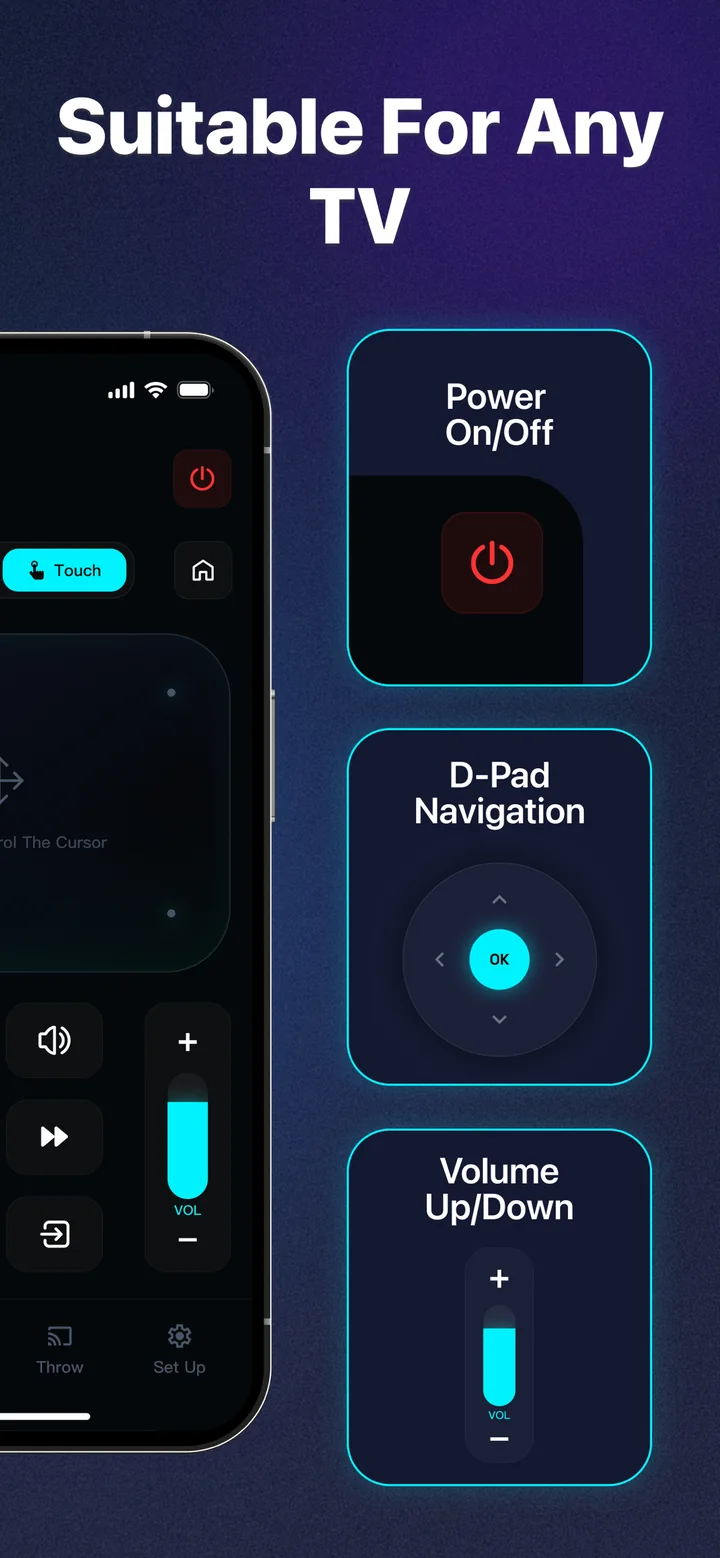
電源、音量、導覽、App 與鏡射——全都來自一支永遠在你口袋裡的遙控器。
一個 App 搞定整個客廳。只要是連上你 Wi‑Fi 的智慧電視,TV Remote 多半都能與它溝通。
不需配對碼、不需繁複步驟、不需紅外線發射器。只要 iPhone 與電視在同一個 Wi‑Fi,App 就會自動找到你的電視。
下載 TV Remote: Universal Control,用你手中的裝置就能掌控智慧電視。
免費下載 · 提供 App 內購買