01
Même réseau Wi-Fi
Assurez-vous que votre iPhone et votre smart TV sont connectés au même réseau Wi-Fi.
 TV Remote
Pas de manuel, pas de compte, pas de configuration longue. Trois gestes et vous contrôlez l’écran. Assurez-vous que votre iPhone et votre smart TV sont connectés au même réseau Wi-Fi. Ouvrez l’app : elle détecte autom...
Assurez-vous que votre iPhone et votre smart TV sont connectés au même réseau Wi-Fi.
Ouvrez l’app : elle détecte automatiquement les TV compatibles sur votre réseau.
Choisissez votre TV dans la liste et confirmez. La connexion est mémorisée.
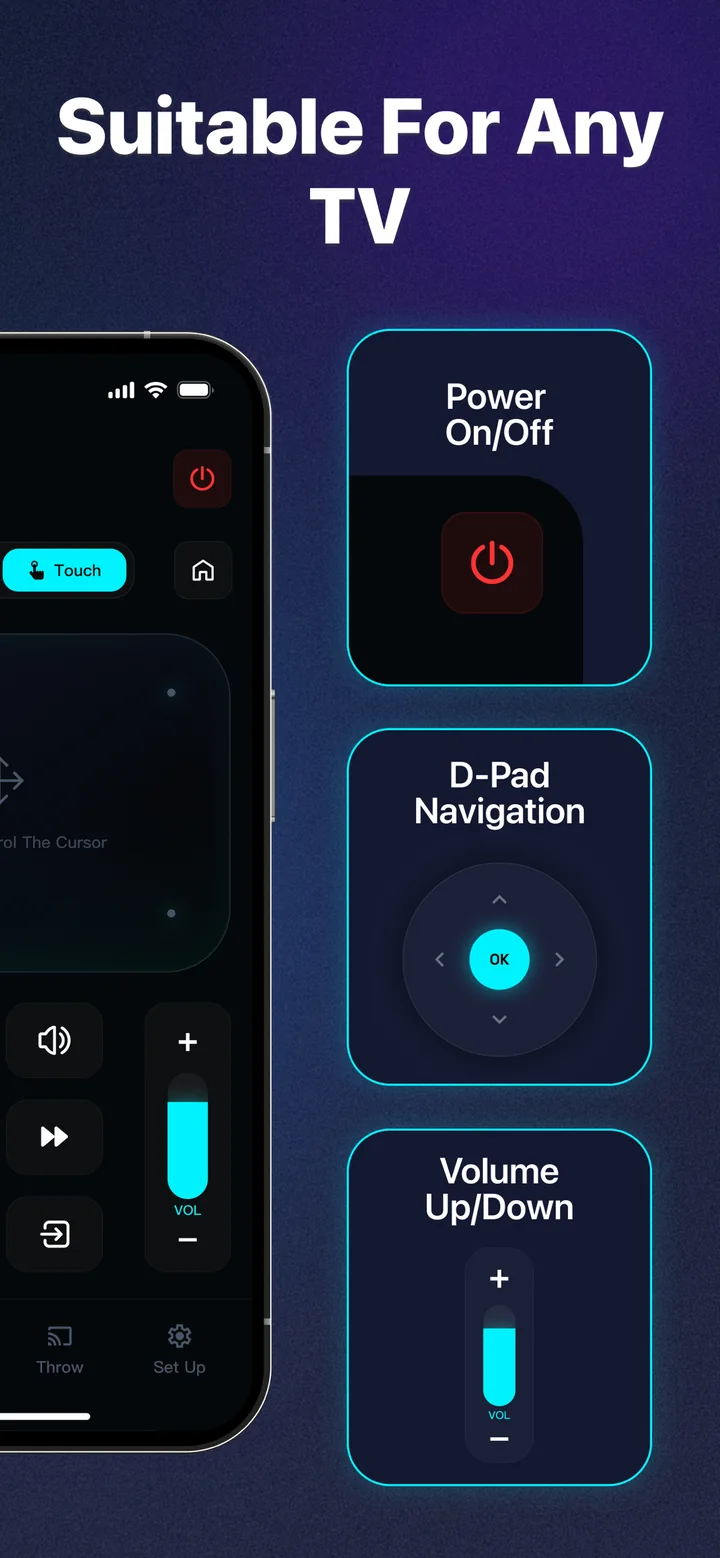
Alimentation, volume, navigation, apps et miroir d’écran depuis la télécommande qui reste dans votre poche.
Une seule app pour tout le salon. Si votre smart TV est sur votre Wi-Fi, TV Remote sait très souvent lui parler.
Pas de code, pas d’appairage compliqué, pas d’IR blaster. Mettez l’iPhone et la TV sur le même Wi-Fi et l’app trouve votre TV.
Téléchargez TV Remote: Universal Control et pilotez votre smart TV avec l’appareil que vous avez déjà en main.
Téléchargement gratuit · Achats intégrés disponibles