01
Gleiches Wi-Fi nutzen
Verbinde iPhone und Smart-TV mit demselben Wi-Fi-Netzwerk.
 TV Remote
Kein Handbuch, kein Konto, keine lange Konfiguration. Drei Schritte und du steuerst den TV. Verbinde iPhone und Smart-TV mit demselben Wi-Fi-Netzwerk. Öffne die App. Sie scannt automatisch nach kompatiblen TVs in dein...
Verbinde iPhone und Smart-TV mit demselben Wi-Fi-Netzwerk.
Öffne die App. Sie scannt automatisch nach kompatiblen TVs in deinem Netzwerk.
Wähle deinen TV aus der Liste und bestätige. Die Verbindung wird für später gespeichert.
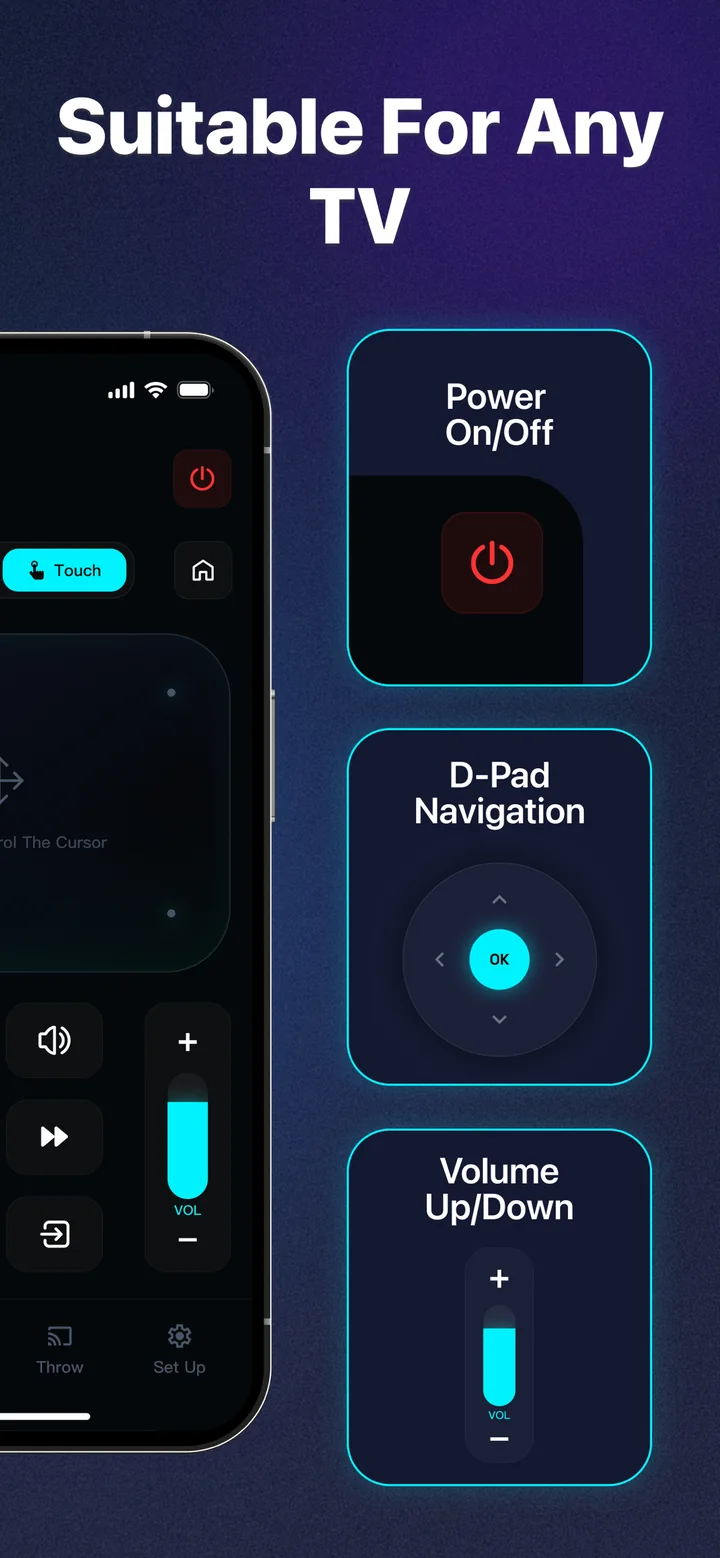
Power, Lautstärke, Navigation, Apps und Spiegelung von der Fernbedienung in deiner Tasche.
Eine App für das ganze Wohnzimmer. Ist dein Smart-TV im selben Wi-Fi, spricht TV Remote ihn meistens sofort an.
Keine Codes, kein umständliches Pairing, kein IR-Blaster. iPhone und TV ins gleiche Wi-Fi bringen und die App findet den Fernseher.
Lade TV Remote: Universal Control und steuere deinen Smart-TV mit dem Gerät, das du ohnehin in der Hand hast.
Kostenloser Download · In-App-Käufe verfügbar