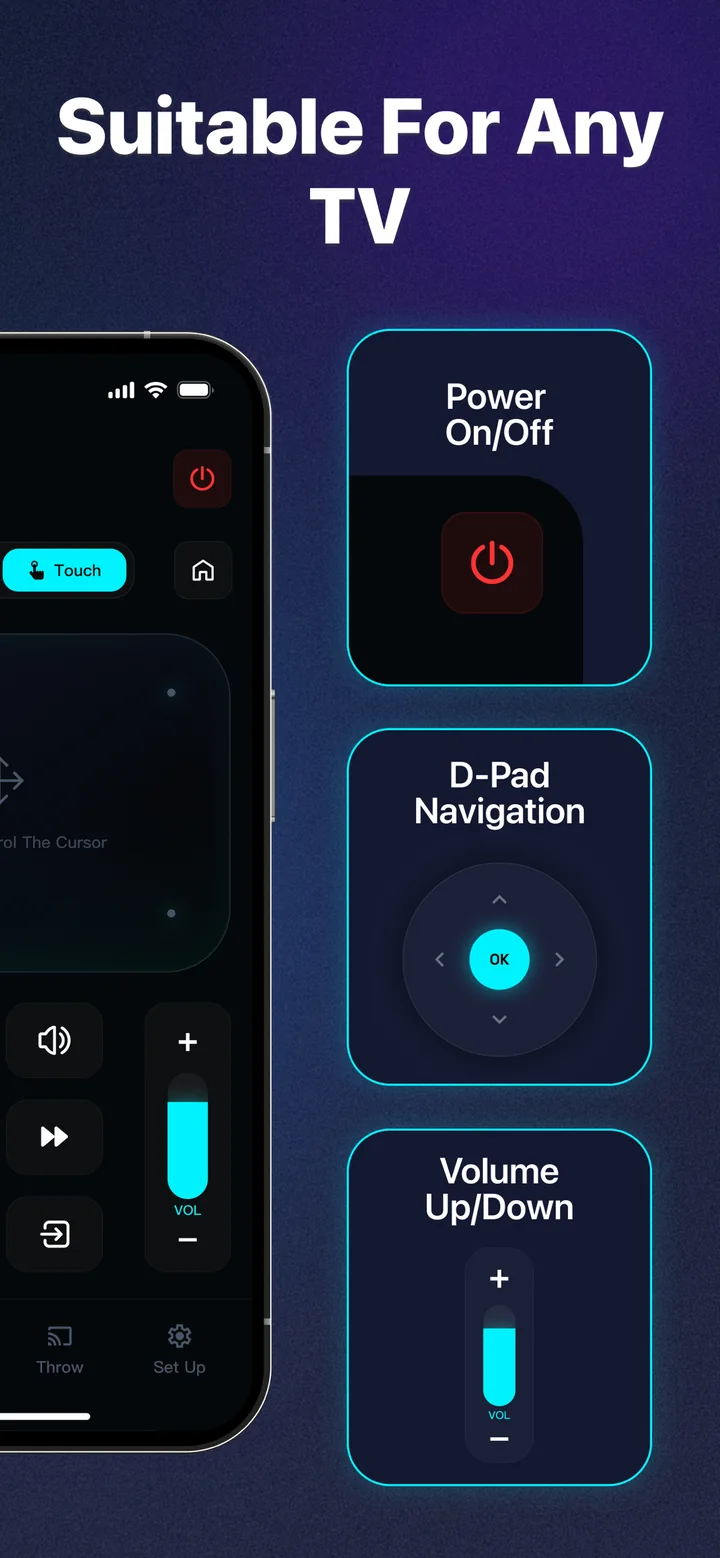
TV Remote कैसे काम करता है

एक मिनट से कम में इंस्टॉल से कंट्रोल तक

कोई मैनुअल, अकाउंट या लंबी सेटिंग नहीं। बस कुछ टैप और नियंत्रण आपके हाथ में। iPhone और स्मार्ट TV को एक ही Wi-Fi नेटवर्क से कनेक्ट करें। ऐप खोलें और यह नेटवर्क पर संगत TV अपने आप खोजेगा।

ऐप रिमोट में पावर, नेविगेशन और वॉल्यूम कंट्रोल
01

एक ही Wi-Fi से जुड़ें

iPhone और स्मार्ट TV को एक ही Wi-Fi नेटवर्क से कनेक्ट करें।
02

ऐप को खोजने दें

ऐप खोलें और यह नेटवर्क पर संगत TV अपने आप खोजेगा।

03

कनेक्ट करने के लिए टैप करें

सूची से अपना TV चुनें और पुष्टि करें। कनेक्शन अगली बार के लिए याद रहेगा।

04

कंट्रोल लें

पावर, वॉल्यूम, नेविगेशन, ऐप्स और मिररिंग, सब आपके iPhone से।

डिवाइस

आपके मौजूदा TV के साथ काम करता है

पूरे लिविंग रूम के लिए एक ऐप। अगर आपका स्मार्ट TV उसी Wi-Fi पर है, तो TV Remote अक्सर तुरंत जुड़ जाता है।

SamsungLGSonyRokuFire TVVizioHisenseTCL
डिवाइस
आसान Wi-Fi सेटअप

आसान Wi-Fi सेटअप

कोड नहीं, पेयरिंग की झंझट नहीं, IR blaster नहीं। iPhone और TV को एक ही Wi-Fi पर रखें और ऐप TV खोज लेगा।

  • iPhone और स्मार्ट TV को एक ही Wi-Fi नेटवर्क से कनेक्ट करें।
  • ऐप खोलें और यह नेटवर्क पर संगत TV अपने आप खोजेगा।
  • सूची से अपना TV चुनें और पुष्टि करें। कनेक्शन अगली बार के लिए याद रहेगा।

रिमोट दोबारा कभी न खोएं

TV Remote: Universal Control डाउनलोड करें और अपने हाथ में मौजूद डिवाइस से स्मार्ट TV नियंत्रित करें।

App Store से TV Remote: Universal Control डाउनलोड करें

मुफ्त डाउनलोड · In-app purchases उपलब्ध