01
连接同一 Wi-Fi
确保 iPhone 和智能电视连接到同一个 Wi-Fi 网络。
 TV Remote
确保 iPhone 和智能电视连接到同一个 Wi-Fi 网络。
打开 App,它会自动扫描网络中的兼容电视。
从列表中选择你的电视并确认,连接会为下次使用保留。
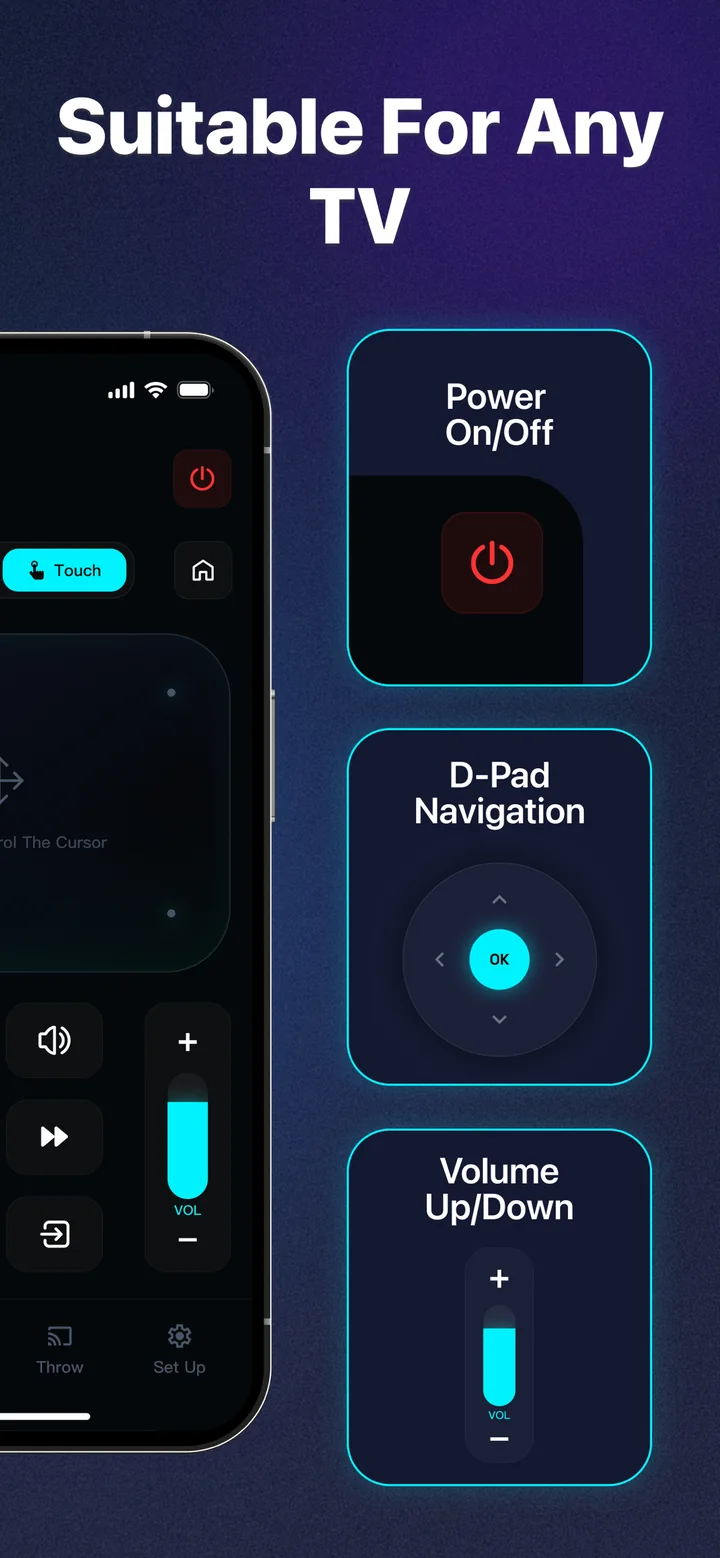
电源、音量、导航、应用和投屏,都可以从口袋里的遥控器完成。
一个 App 管理整个客厅。只要智能电视和 iPhone 在同一 Wi-Fi 下,TV Remote 大多可以直接识别并连接。
无需配对码、无需复杂连接、无需红外发射器。iPhone 和电视在同一 Wi-Fi 下即可自动发现。
下载 TV Remote: Universal Control,用手中的 iPhone 控制智能电视。
免费下载 · 提供 App 内购买