TV Remote 使い方

インストールから操作まで1分以内

マニュアルもアカウントも長い設定も不要。数回タップするだけです。 iPhoneとスマートTVを同じWi-Fiネットワークに接続します。 アプリを開くと、ネットワーク上の対応TVを自動で検出します。

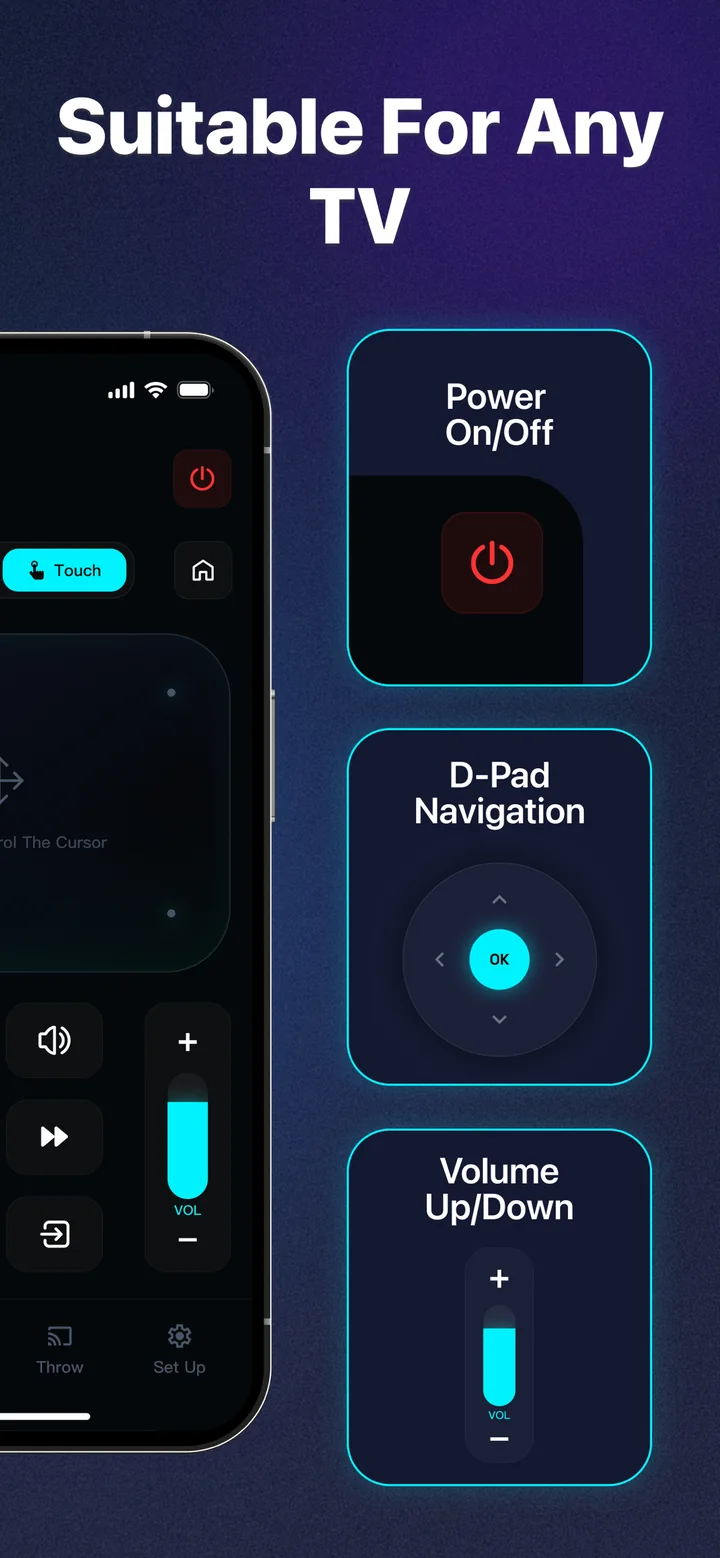
電源、方向キー、音量を備えたアプリ内リモコン画面
01

同じWi-Fiに接続

iPhoneとスマートTVを同じWi-Fiネットワークに接続します。
02

アプリで検索

アプリを開くと、ネットワーク上の対応TVを自動で検出します。

03

タップして接続

一覧からTVを選んで確認します。次回のために接続は記憶されます。

04

すぐに操作

電源、音量、ナビゲーション、アプリ、ミラーリングをiPhoneから操作できます。

対応デバイス

お持ちのテレビで使えます

リビングのための1つのアプリ。同じWi-Fi上のスマートTVなら、TV Remoteがすばやく接続します。

SamsungLGSonyRokuFire TVVizioHisenseTCL
対応デバイス
かんたんWi-Fi設定

かんたんWi-Fi設定

コードも複雑なペアリングもIRブラスターも不要。iPhoneとTVを同じWi-Fiに接続するだけです。

  • iPhoneとスマートTVを同じWi-Fiネットワークに接続します。
  • アプリを開くと、ネットワーク上の対応TVを自動で検出します。
  • 一覧からTVを選んで確認します。次回のために接続は記憶されます。

もうリモコンを探さない

TV Remote: Universal Controlをダウンロードして、いつも手元にあるiPhoneからスマートTVを操作しましょう。

App StoreでTV Remote: Universal Controlをダウンロード

無料ダウンロード · アプリ内課金あり